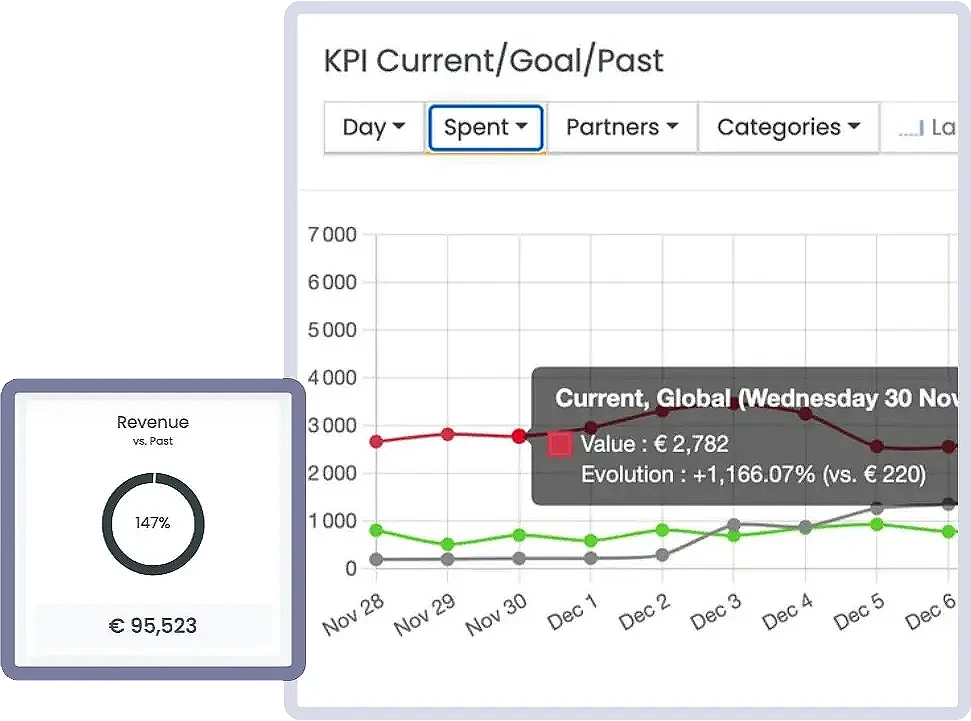


Unsere Integration von Looker Studio ermöglicht es Ihnen, Ihre Berichte anzureichern und zuverlässiger zu machen, Dashboards zu erstellen und Daten besser zu analysieren.

Sammeln und konsolidieren Sie nahtlos Daten aus mehreren Plattformen in leistungsstarken Berichten, indem Sie die manuelle Dateneingabe überflüssig machen und Fehler reduzieren.
Verwandeln Sie komplexe Datensätze in klare und verwertbare Informationen, um schnellere und fundiertere strategische Entscheidungen zu treffen.
Nutzen Sie die mit Smart Copilot gewonnenen Informationen, um Ihren Kanalmix zu optimieren, Ihre Kampagnen zu verbessern und Ihre Marketingziele zu erreichen.
Hier erfahren Sie, wie Sie mithilfe von Looker Studio (ehemals Google Data Studio) in Verbindung mit Smart Copilot einen einfachen und effektiven Google Analytics-Bericht erstellen.


Warum Looker Studio?
Looker Studio, früher bekannt als Google Data Studio, ist ein einfaches und zugleich leistungsstarkes Visualisierungstool, das sowohl für Experten als auch für Anfänger geeignet ist. Durch die Verwendung von Smart Copilot mit Looker Studio lassen sich mehrere häufig auftretende Probleme lösen, wie z. B. :Fehlende Daten, wenn einige Plattformen nicht über einen nativen Konnektor zu Looker Studio verfügen.Dashboards, die nur langsam geladen werden.Quotenbegrenzungen, wie in Google Analytics 4.Looker Studio verbindet sich mit allen Plattformen, mit denen Sie arbeiten, speichert die Daten und leitet nur die Daten an Looker Studio weiter, die Sie benötigen, und bietet so ein ultraschnelles Dashboard-Erlebnis.
Mit Smart Copilot können Sie Daten aus Hunderten von Datenquellen sammeln.
CRM & Handel
Erfassen Sie Ihre Verkäufe aus Commerce Clouds

Traffic & Analytics
Holen Sie sich Ihren Traffic in Google Analytics zurück

Traffic & Analytics
Ihre Daten in ein Dashboard verwandeln

Ads & Marketing
Holen Sie sich Ihren Traffic in Google Analytics zurück

CRM & Handel
Erfassen Sie Ihre Verkäufe aus Magento (v1 und v2)

Traffic & Analytics
Erfassen Sie Ihren Traffic aus Matomo Analytics

Ads & Marketing
Erfassen Sie Ihre Marketing- und Werbekosten aus Google Ads

CRM & Handel
Erfassen Sie Ihre Verkäufe aus Shopify

Traffic & Analytics
Erfassen Sie Ihren Traffic aus Piano Analytics

Ads & Marketing
Erfassen Sie Ihre Marketing- und Werbekosten aus Snapchat

CRM & Handel
Erfassen Sie Ihre Verkäufe aus Prestashop

Ads & Marketing
Erfassen Sie Ihre Marketing- und Werbekosten aus Tiktok

Ads & Marketing
Erfassen Sie Ihre Marketing- und Werbekosten aus Criteo

Ads & Marketing
Erfassen Sie Ihre Marketing- und Werbekosten aus Pinterest

CRM & Handel
Holen Sie sich Ihre Lengow Marketing- & Werbekosten zurück

CRM & Handel
Erfassen Sie Ihre Verkäufe aus Onestock

CRM & Handel
Erfassen Sie Ihre Verkäufe aus Neteven

Ads & Marketing
Erfassen Sie Ihre Marketing- und Werbekosten aus Stylight

Ads & Marketing
Erfassen Sie Ihre Marketing- und Werbekosten aus Bing Ads

Ads & Marketing
Erfassen Sie Ihre Marketing- und Werbekosten aus Adroll

Affiliate & Marketing
Holen Sie sich Ihre Awin-Affiliate-Kosten zurück
1. Melden Sie sich bei Looker Studio mit denselben Zugangsdaten an, die Sie auch für die Anmeldung bei Smart Copilot verwenden.
2. Gehen Sie zur Datenquellengalerie von Looker Studio.
3. Wählen Sie eine Smart Copilot Datenquelle.
4. Sie sehen zwei Schaltflächen mit der Aufschrift Erlauben. Wenn Sie Smart Copilot zum ersten Mal in Looker Studio verwenden, klicken Sie auf die linke und melden Sie sich mit dem Google-Konto an, das Sie auch mit Smart Copilot verwenden
5. Nachdem Sie dies getan haben oder wenn Sie es bereits zuvor getan haben, klicken Sie auf die rechte Schaltfläche Zulassen (unter "Die Datenquelle benötigt eine Berechtigung, um eine Verbindung zu den Daten herzustellen").
6. Wählen Sie ein Team aus, das Zugriff auf das Konto hat, mit dem Sie eine Verbindung herstellen möchten.
7. Wählen Sie, ob Sie diese Verbindung freigegeben oder privat machen wollen.
8. Geben Sie je nach Datenquelle Ihre Anmeldedaten ein und klicken Sie auf Start oder klicken Sie direkt auf Start und melden Sie sich bei der Datenquelle an. In unseren Anmeldungsleitfäden finden Sie die Details und erforderlichen Berechtigungen für jede Datenquelle.
9. Sobald Sie wieder in unserem Anmeldeablauf sind, klicken Sie auf Fertig stellen und weiter.
10. Klicken Sie auf Dieses Fenster schließen, um zu Looker Studio zurückzukehren.
11. Wenn Sie in Smart Copilot mehrere Märkte haben, wählen Sie das Team, das mit dieser Verbindung verwendet werden soll, und klicken Sie auf Weiter.
12. Wählen Sie die Einstellungen der Datenquelle - wie die zu verwendenden Konten oder einen Berichtstyp -, die Sie in Ihren Berichten verwenden möchten. Klicken Sie auf Weiter, wenn Sie dazu aufgefordert werden.
13. Wenn die Datenquelle eine verfügbare Berichtsvorlage anbietet, scrollen Sie zum Ende der Seite und wählen Sie Berichtsvorlage für neue Berichte verwenden. Um einen leeren Bericht zu erstellen, deaktivieren Sie diese Option. Beachten Sie, dass nicht alle Datenquellen über Berichtsvorlagen verfügen.
14. Klicken Sie oben rechts im Fensterbereich auf Verbinden.
15. Klicken Sie auf Bericht erstellen.
16. Klicken Sie auf Zum Bericht hinzufügen oder Bericht erstellen.
Die Verwendung von Filtereinstellungen für die Datenquelle (wie z. B. Kontoname/Seite oder Zeitzone) in Looker Studio (ehemals Data Studio) kann manchmal Bilder oder Creatives als URLs anzeigen. Lesen Sie mehr dazu im Abschnitt "Bilder und Datenkontrolle" in diesem. Google-Artikel.
Wenn Sie die Filtereinstellungen deaktivieren, können Sie in den Tabellen von Looker Studio Bilder oder Werbe-Creatives - statt URLs - anzeigen.
Anleitung
1.Öffnen Sie Ihren Bericht in Looker Studio.
2.Klicken Sie auf die Grafik, zu der Sie Bilder hinzufügen möchten.
3.Wählen Sie unter Verfügbare Felder das benötigte Bildfeld aus.
Wenn das einzige verfügbare Feld "Bild-URL des Werbematerials" ist, befolgen Sie diese Schritte, um die URLs in Bilder umzuwandeln:
1. Klicken Sie in der Seitenleiste auf das Link-Symbol neben dem Feld URL des Creative-Images, um dessen Attribute zu öffnen.
2. Klicken Sie auf das Dropdown-Menü Typ.
3. Klicken Sie unten in der Liste auf URL.
4. Klicken Sie auf Bild.
Fehlerbehebung
- Wenn die URL nicht in ein Bild umgewandelt werden kann, prüfen Sie, ob die URL auf ein Bild und nicht auf eine Webseite verweist. URLs, die keine Links zu Bildern sind, können nicht in Bilder umgewandelt werden.
- Bedenken Sie, dass die URLs von Bildern aufgrund der vom Server der Datenquelle festgelegten Beschränkungen verfallen. Abgelaufene Bild-URLs können nicht in Bilder umgewandelt werden.
Wenn Sie besondere Bedürfnisse haben, spezielle Fragen stellen möchten oder auf irgendwelche Probleme stoßen, sind wir hier, um Ihnen zu helfen. Sie können uns direkt über unsere Kontaktseite erreichen, Dort steht unser engagiertes Team bereit, um Ihre Anfragen zu beantworten.
Egal, ob Sie technische Unterstützung, zusätzliche Informationen oder eine persönliche Anfrage benötigen, wir verpflichten uns, Ihnen eine schnelle und auf Ihre Bedürfnisse zugeschnittene Antwort zu geben. Zögern Sie nicht, sich an uns zu wenden, Ihre Zufriedenheit ist unsere Priorität!