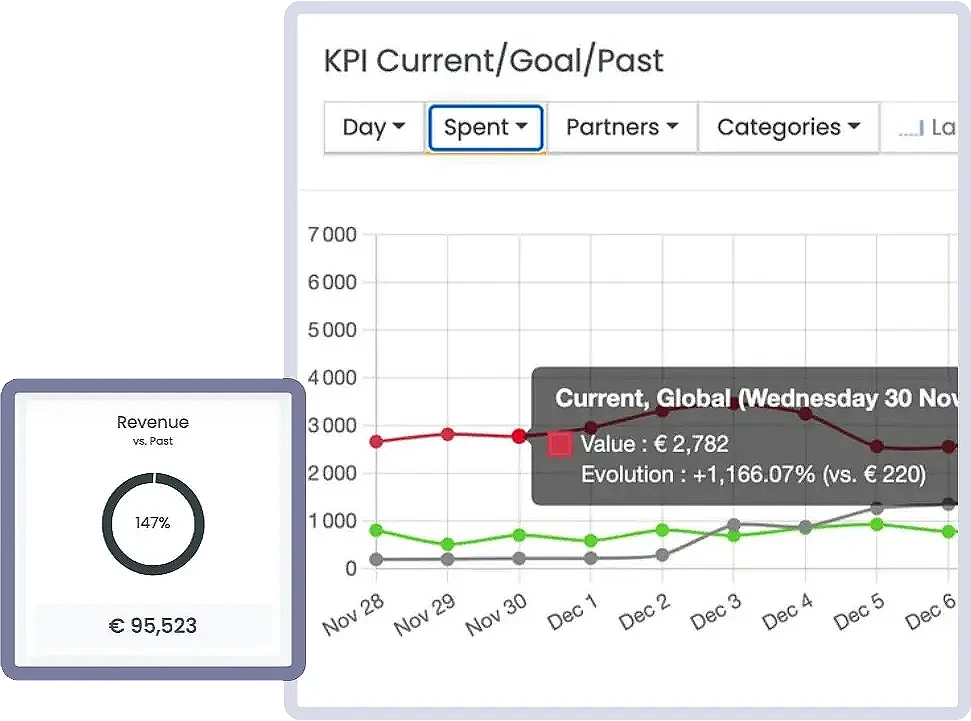


Nuestra integración de Looker Studio le permite mejorar sus informes, crear cuadros de mando y analizar los datos con mayor eficacia.

Recopile y consolide datos de múltiples plataformas sin problemas en potentes informes, eliminando la introducción manual de datos y reduciendo los errores.
Transforme conjuntos de datos complejos en información clara y procesable para tomar decisiones estratégicas más rápidas y mejor informadas.
Utilice la información obtenida con Smart Copilot para optimizar su combinación de canales, mejorar sus campañas y alcanzar sus objetivos de marketing.
Descubra cómo crear un informe de Google Analytics sencillo y eficaz utilizando Looker Studio (anteriormente Google Data Studio) junto con Smart Copilot.


¿Por qué Looker Studio?
Looker Studio, antes conocido como Google Data Studio, es una herramienta de visualización sencilla pero potente, apta tanto para expertos como para principiantes. El uso de Smart Copilot con Looker Studio resuelve una serie de problemas comunes, como :Falta de datos, cuando ciertas plataformas no tienen un conector nativo a Looker Studio.Cuadros de mando que se cargan lentamente.Limitaciones de cuota, como las de Google Analytics 4.Looker Studio se conecta a todas las plataformas con las que trabajas, almacena los datos y envía sólo los datos que necesitas a Looker Studio, proporcionando una experiencia de panel de control súper rápida.
Smart Copilot le permite recopilar datos de cientos de fuentes de datos.
CRM y comercio
Recupere sus ventas de Commerce Cloud

Tráfico y análisis
Obtenga su tráfico de Google Analytics

Tráfico y análisis
Convierta sus datos en un cuadro de mando

Publicidad y marketing
Obtenga su tráfico de Google Analytics

CRM y comercio
Recupera tus ventas de Magento v1 y v2

Tráfico y análisis
Obtenga su tráfico de Matomo Analytics

Publicidad y marketing
Recupere sus costes de marketing y publicidad de Google Ads

CRM y comercio
Recupera tus ventas de Shopify

Tráfico y análisis
Obtenga su tráfico de Piano Analytics

Publicidad y marketing
Recupera tus costes de marketing y publicidad en Snapchat

CRM y comercio
Recupere sus ventas en Prestashop

Publicidad y marketing
Recupere sus gastos de marketing y publicidad de Tiktok

Publicidad y marketing
Recupera tus gastos de marketing y publicidad de Criteo

Publicidad y marketing
Recupera tus gastos de marketing y publicidad en Pinterest

CRM y comercio
Recupere sus costes de marketing y publicidad en Lengow

CRM y comercio
Recupera las ventas de Onestock

CRM y comercio
Recupera tus ventas Neteven

Publicidad y marketing
Recupere sus gastos de marketing y publicidad Stylight

Publicidad y marketing
Recupere sus costes de marketing y publicidad de Bing Ads

Publicidad y marketing
Recupere sus gastos de marketing y publicidad de Adroll

Afiliación y marketing
Recupera tus gastos de afiliación a Awin
1. Inicie sesión en Looker Studio con las mismas credenciales que utiliza para iniciar sesión en Smart Copilot.
2. Vaya a la galería de fuentes de datos de Looker Studio.
3. Seleccione una fuente de datos Smart Copilot.
4. Verás dos botones etiquetados como Permitir. Si es la primera vez que utilizas Smart Copilot en Looker Studio, haz clic en el de la izquierda e inicia sesión con la cuenta de Google que utilizas con Smart Copilot.
5. Una vez hecho esto, o si ya lo ha hecho, pulse el botón Autorizar situado a la derecha (en "La fuente de datos requiere autorización para conectarse a los datos").
6. Seleccione un equipo que tenga acceso a la cuenta que desea conectar.
7. Elija si desea que esta conexión sea compartida o privada.
8. Dependiendo de la fuente de datos, introduzca sus credenciales y haga clic en Iniciar, o haga clic directamente en Iniciar y conéctese a la fuente de datos. Consulte nuestras guías de conexión para conocer los detalles y las autorizaciones necesarias para cada fuente de datos.
9. Una vez de vuelta en nuestro flujo de conexión, haga clic en Finalizar y continuar.
10. Haga clic en Cerrar esta ventana para volver a Looker Studio.
11. Si tiene varios mercados en Smart Copilot, seleccione el equipo que se utilizará con esta conexión y haga clic en Siguiente.
12. Seleccione los parámetros de la fuente de datos - como las cuentas a utilizar o un tipo de informe - que desea utilizar en sus informes. 13. Haga clic en Siguiente, si se le solicita.
13. Si la fuente de datos tiene una plantilla de informe disponible, desplácese hasta la parte inferior de la página y seleccione Usar plantilla de informe para nuevos informes. Para crear un informe en blanco, anule la selección de esta opción. Tenga en cuenta que no todas las fuentes de datos tienen plantillas de informes.
14. En la parte superior derecha del panel, haga clic en Conectar.
15. Haga clic en Crear un informe.
16. Haga clic en Añadir al informe o Crear informe.
El uso de la configuración de filtros para la fuente de datos (como el nombre de la cuenta/página o la zona horaria, por ejemplo) en Looker Studio (antes Data Studio) a veces puede mostrar imágenes o creatividades publicitarias como URL. Encontrará más información al respecto en la sección "Imágenes y control de datos" de este artículo de Google.
Al desactivar la configuración del filtro, puedes mostrar imágenes o creatividades publicitarias -en lugar de URL- en las tablas de Looker Studio.
Instrucciones
1 Abra su informe en Looker Studio.
2 Haga clic en el gráfico al que desea añadir imágenes.
Seleccione el campo de imagen deseado en Campos disponibles.
Si el único campo disponible es "URL de imagen creativa del anuncio", siga estos pasos para convertir las URL en imágenes:
1. En la barra lateral, haga clic en el icono de enlace situado junto al campo URL de la imagen creativa del anuncio para abrir sus atributos.
2. Haga clic en el menú desplegable Tipo.
3. En la parte inferior de la lista, haga clic en URL.
4. Haga clic en Imagen.
Solución de problemas
- Si la URL no puede convertirse en imagen, compruebe que la URL apunta a una imagen y no a una página web. Las URL que no son enlaces a imágenes no pueden convertirse en imágenes.
- Tenga en cuenta que las URL de imágenes caducan debido a las limitaciones definidas por el servidor de la fuente de datos. Las URL de imágenes caducadas no pueden convertirse en imágenes.
Si tiene alguna necesidad específica, pregunta o problema, estamos aquí para ayudarle. Puede ponerse en contacto con nosotros directamente a través de nuestra página de contacto, donde nuestro equipo está a su disposición para responder a sus preguntas.
Si necesita asistencia técnica, información adicional o una solicitud personalizada, nos comprometemos a darle una respuesta rápida y adaptada a sus necesidades. No dude en ponerse en contacto con nosotros: ¡su satisfacción es nuestra prioridad!